Sunday, November 4, 2012

Tips dan Trik Windows 7


Tips dan Trik Windows 7 . Windows 7 merupakan Sistem Operasi yang sudah kita kenal baik dan sudah menjadi teman sehari - hari kita. Tapi apakah udah tau tips dan trik menggunakan Windows 7.Berikut lngkah- langkahnya tapi sebelumnya baca cara Install Windows 7 dulu ya :

1. Perlindungan PC
Perlindungan PC ini tidak membiarkan penggunaan pengaturan oleh siapa pun terhadap PC Anda, karena setelah user log off, konfigurasi-reset kembali normal. Tentu saja tidak akan mengembalikan konfigurasi diubah oleh Anda, tapi hanya yang dilakukan oleh pengguna lain yang Anda tetapkan.
Untuk menggunakan PC Safeguard, pergi ke Control Panel -> User Account dan membuat account baru, kemudian pilih “Set Up Pc Safeguard” dan menyalakannya. Kemudian Anda dapat tetap santai ketika orang lain menggunakan komputer Anda, karena Anda tidak akan menemukan ada yang berubah, termasuk konfigurasi, download software, diinstal program.

2. Kalibrasi layar
Untungnya, Windows 7 datang dengan wizard kalibrasi tampilan yang memungkinkan Anda mengatur kecerahan layar dengan benar, sehingga Anda tidak akan mempunyai masalah melihat foto atau teks. Masalahnya adalah bahwa pada satu foto dalam PC kamu bisa terlihat tajam dan cerah dan yang lain tampak mengerikan. Sekarang masalah bisa diperbaiki dengan menekan tombol logo Windows dan kemudian mengetik “DCCW”.

3. AppLocker
Jika Anda biasanya berbagi komputer dengan orang lain, mungkin kamu ingin membatasi akses mereka ke aplikasi Anda, atau file dokumen. Menggunakan alat AppLocker, Anda memiliki beberapa pilihan untuk melakukan hal ini dengan memblokir pengguna lain untuk mengakses executables, Windows Installers, Script, penerbit tertentu atau path.
Anda hanya dapat melakukan ini dengan menekan tombol Windows kemudian ketik gpedit.msc. Lalu pergi ke Konfigurasi Komputer – Pengaturan> Windows – Pengaturan Keamanan> -> Kebijakan Pengendalian aplikasi -> AppLocker. Klik kanan pada salah satu pilihan (executables, Installers, atau Script) dan membuat aturan baru. Itu akan sangat berguna bagi kamu untuk menghindari diri dari pusing-pusing karena sistim yang kacau hehehe..

4. Burn Foto (Pembakaran Image ke dalam CD/DVD)
Kita semua mengalami masalah dengan pembakaran gambar di Windows, karena tidak bisa melakukannya sendiri, maka dari itu diperlukannya perangkat lunak pihak ke tiga. Tetapi dengan Windows 7 ini tidak akan menjadi masalah lagi. Yang harus Anda lakukan adalah klik dua kali ISO image dan membakarnya di CD atau DVD yang dimasukkan ke dalam drive.

5. Tampilan Removable Drives Kosong
Windows 7 tidak akan memunculkan drive kosong secara default, jadi jika anda menghubungkan drive kosong ke PC Anda, jangan khawatir, hanya perlu membuka Tools -> Folder Options -> Lihat dan hapus centang “Sembunyikan drive kosong di folder komputer”. Ini tidak tampak seperti ide yang baik dan tidak mengizinkan pengaturan default, karena akan sulit bagi pengguna untuk mengetahuinya. Aku yakin banyak pengguna akan kembali membeli drive yang baru saat mereka berpikir itu rusak.

6. Dock Aliran Windows Untuk Side Waktu Dari Layar
Fitur baru ini tampaknya berguna karena kadang-kadang mengganggu bahwa jendela tampaknya mengapung seperti gila pada layar dan sulit untuk melampirkannya ke satu sisi itu. Sekarang ini dengan mudah dapat dilakukan dengan menggunakan cara pintas keyboard. Tekan tombol Windows + Waktu tombol (panah) ke dermaga itu ke sisi kiri layar.
6,1 Dock Windows Berlaku Untuk Sisi kanan layar
Tekan tombol Windows + Tombol untuk dermaga itu ke sisi kanan layar.

7. Tampilan Atau Sembunyikan Gambar di Explorer Panel
Tekan ALT + P untuk menyembunyikannya kemudian sekali lagi untuk menampilkannya.

8. Tampilan Gadget Di atas Dari Windows Lainnya
Tekan ALT + G

9. Latar Belakang Slideshow Foto
Jika Anda seperti saya, malas dan bosan, maka Anda akan ingin mengubah latar belakang dari waktu ke waktu, membuang banyak waktu. Sekarang Anda tidak perlu melakukan ini lagi, karena Anda dapat mengatur tampilan slide.
Klik kanan pada desktop kemudian buka Personalisasi -> Desktop Latar belakang dan tahan tombol CTRL saat memilih gambar. Kemudian Anda dapat memilih interval waktu antara gambar dan memilih untuk menampilkan secara acak atau berturut-turut.

10. Membuat Taskbar yang lebih kecil
Jika Anda merasa seperti taskbar menggunakan terlalu banyak ruang layar Anda, Anda dapat memilih untuk membuat ikon kecil. Untuk melakukannya, klik kanan pada tombol Start, kemudian pergi ke Properti -> Taskbar dan set ke “Gunakan ikon kecil”

11. Combine Ikon Taskbar
Bila Anda memiliki lebih banyak jendela atau aplikasi yang terbuka, ruang taskbar tidak mungkin cukup untuk mereka semua, jadi Anda perlu menggabungkan mereka, seperti kamu akan di Windows XP atau Windows Vista. Untuk melakukannya, klik kanan tombol Start, kemudian pergi ke Properties -> Taskbar dan periksa “ketika taskbar” penuh.

12. Multi-threaded Menyalin File
Jika Anda adalah pengguna lebih maju, Anda sudah pernah mendengar tentang Robocopy. Sekarang termasuk dalam Windows 7 dan memungkinkan Anda melakukan multi-threaded salinan dari baris perintah. Anda dapat memilih jumlah thread seperti ini “/ MT [: n], yang dapat 1-128.

13. Maksimalkan Atau Kembalikan Jendela foreground
Tekan Windows Key + Up Kunci.

14. Minimalkan Jendela Aktif
Tekan Windows + Key Down Kunci

15. Aktifkan Toolbar Quick Launch
Quick Launch Toolbar pada Windows XP dan Vista tampaknya ide yang sangat baik bahwa anda mungkin akan kehilangan saat menggunakan Windows 7. Untungnya, Anda bisa mendapatkannya kembali dalam beberapa langkah cepat.
Klik kanan taskbar, pergi ke Toolbar -> New Toolbar dan ketik “% USERPROFILE% \ AppData \ Roaming \ Microsoft \ Internet Explorer \ Quick Launch” ke dalam kotak folder, pilih kemudian klik Folder.
Untuk membuatnya terlihat seperti itu akan pada Windows Vista, klik kanan taskbar, hapus centang “Mengunci” Taskbar, kemudian klik kanan pembagi dan hapus centang “Show Title” dan “Tampilkan Teks”. Kemudian klik kanan taskbar dan cek “Tampilkan Ikon Kecil” dan Anda harus dilakukan.

16. Foto Gambar Di Windows Explorer
Sementara di Windows Explorer, Tekan ALT + P dan pratinjau akan muncul di sebelah kanan.

17. Desktop Magnifier
Tekan kunci Windows dan Kunci Plus untuk memperbesar atau Windows Kunci dan Kunci Minus untuk memperkecil. Anda dapat memperbesar manapun pada desktop dan Anda bahkan dapat mengkonfigurasi kaca pembesar Anda. Anda dapat memilih untuk membalikkan warna, mengikuti penunjuk mouse, ikuti fokus keyboard, atau titik penyisipan teks.

18. Minimalkan Segalanya Kecuali Jendela Lancar
Tekan Windows Key + Home kunci.

19. Masalah Manajemen Power
Windows 7 dapat memberitahu Anda bagaimana kekuasaan banyak sistem anda menggunakan atau memberikan informasi rinci tentang penggunaan daya dan masalah yang disebabkan oleh setiap aplikasi dan perangkat. Dengan cara ini Anda dapat mengoptimalkan cara baterai digunakan, membuat ini lebih lama.
Tekan kunci Windows dan ketik “powercfg-ENERGI-OUTPUT”, dan akan membuat file bernama energi-report.html dalam folder yang ditentukan oleh Anda, setelah mengamati PC Anda selama 60 detik.

20. Web Internet Dari Desktop Anda
Windows 7 memungkinkan Anda mencari sumber daya online, dengan menambahkan konektor yang dapat didownload secara gratis.

21. Tambahkan Video Untuk Start Menu Anda
Jika Anda sedang mencari cara cepat untuk mengakses video Anda, kemudian Windows 7 telah jawaban yang tepat bagi Anda.
Klik kanan tombol Start, kemudian pergi ke Properties – Menu Start> -> Customize dan mengatur Video untuk “Tampilkan sebagai link” dan Anda sudah selesai, Anda akan menemukan mereka di Start Menu.

22. Shift Jendela Dari Satu Monitor Untuk lain
Jika Anda menggunakan dua atau lebih monitor, maka Anda mungkin ingin memindahkan Windows dari satu sama lain. Ada cara yang sangat sederhana untuk melakukannya.
Yang perlu Anda lakukan adalah tekan Shift Windows Key + Key + Kiri atau Kanan kunci, tergantung apa yang monitor Anda ingin pindah ke.

23. Custom Tombol Power
Ada opsi untuk mengganti “Shut Down” tombol dengan tindakan lain, jika Anda jarang mematikan komputer, tapi Anda lebih sering restart atau meletakkannya di tidur.
Klik kanan Tombol Start, pergi ke Properties dan pilih “Power Boot Action” untuk melakukan apapun yang Anda inginkan dari pilihan yang diberikan.

24. Mudah Tambahkan J Font Baru
Menambahkan font baru, sekarang lebih mudah dari sebelumnya. Hanya download font yang Anda inginkan, double klik dan Anda akan melihat tombol install.

25. Stretch Jendela vertikal
Anda dapat meregangkan jendela aktif secara vertikal dengan tinggi layar maksimum dengan menekan Windows + Shift + Up (panah) kunci. Tekan Tombol Windows + Down jika Anda ingin mengembalikannya.

26. Buka Windows Explorer
Tekan tombol logo Windows + E untuk membuka sebuah contoh baru dari Windows Explorer.

27. Buat Sebuah Instance Baru Icon Pertama Pada Taskbar
Tekan Tombol Windows + 1 untuk membuka sebuah contoh baru dari ikon pertama di taskbar. Hal ini bisa membuktikan benar-benar berguna dalam beberapa situasi.

28. Windows Aksi Center
Windows Aksi Center menawarkan informasi penting mengenai PC Anda, seperti Status Antivirus, update, troubleshooting dan menyediakan fitur penjadwalan cadangan.
Untuk mengaksesnya, pergi ke Control Panel -> Sistem Dan Keamanan -> Aksi Center.

29. Mengatasi Masalah Platform Windows
Platform ini dapat membantu Anda memecahkan banyak masalah yang mungkin Anda alami, seperti koneksi internet, perangkat keras, sistem kinerja yang buruk dan banyak lagi. Anda dapat memilih apa yang harus memecahkan masalah dan akan datang dengan beberapa penjelasan yang mungkin untuk masalah yang benar-benar dapat membantu Anda.
Ada banyak pilihan, bimbingan dan informasi yang tersedia di sana, jadi cobalah dengan mengetikkan “masalah” atau “memperbaiki” setelah menekan Kunci Windows.

30. Nonaktifkan Sistem Notifikasi
Sistem pemberitahuan biasanya mengganggu dan tidak selalu berguna, sehingga Anda mungkin ingin mengubah beberapa dari mereka dan.
Hal ini dapat dilakukan pada Windows 7 dengan mengklik ganda Area Notifikasi Ikon pada panel kontrol. Di sana Anda dapat mengubah pemberitahuan dan ikon untuk Pusat Aksi, Jaringan, Volume, Windows Explorer, Media Center Tray Applet, Windows Update Pembaruan Otomatis.

31. Nonaktifkan Keamanan Pesan
Untuk menonaktifkan pesan keamanan Anda harus pergi ke Control Panel -> System dan Keamanan -> Aksi Center -> Ubah Tindakan Pusat Pengaturan dan Anda dapat menonaktifkan pemberitahuan berikut: Windows Update, Internet Security Pengaturan, Jaringan Firewall, Spyware dan terkait perlindungan , User Account Control, Perlindungan Virus, Windows Backup, Windows Troubleshooting, Periksa untuk pembaruan.

32. Siklus Melalui Program Buka Menu Peek Taskbar
Ini bekerja seperti Alt + Tab, tapi membuka menu tepat di atas sidebar, sepertinya tidak sangat berguna. Cobalah dengan menekan Windows Key + T.

33. Jalankan Program Sebagai Sebuah Administrator
Anda dapat dengan mudah menjalankan program sebagai administrator dengan menekan Ctrl + Shift sambil membukanya.

34. Sama Program Windows Switching
Jika Anda memiliki lebih banyak contoh program berjalan, cukup tahan tombol Ctrl sambil mengklik ikonnya dan akan menggilir semua instansi.

35. Auto Atur Ikon Desktop
Anda sekarang dapat melupakan Klik kanan -> Auto mengatur. Yang harus Anda lakukan adalah terus menekan F5 untuk sedikit dan ikon akan otomatis mengatur.

36. Mengenkripsi USB Removable Drives
Enkripsi USB drive tidak pernah mudah. Sekarang Anda bisa klik kanan pada removable drive dan kemudian pada Turn “pada BitLocker”.

37. Nonaktifkan Arrangement Window Smart
Jika Anda tidak seperti Windows 7′s fitur baru yang mengatur jendela Anda cerdas, ada cara mudah untuk mematikannya.

Tekan Windows Logo Key, ketik “regedit”, pergi ke HKEY_CURRENT_USER \ Control Panel \ Desktop, dan mengatur WindowArrangementActive ke 0. Setelah anda reboot pengaturan pintar akan dimatikan.

38. Buat Sebuah Disc Perbaikan Sistem
Windows 7 dilengkapi dengan alat yang memungkinkan Anda membuat bootable Perbaikan Sistem Disc yang mencakup beberapa aplikasi-aplikasi sistem dan command prompt. Untuk membuat itu, tekan kunci Windows dan ketik “sistem perbaikan disk”.

39. Hard-Link Migrasi Store
Toko Migrasi Hard-Link hanya tersedia untuk komputer baru dan dapat bermigrasi file, pengaturan, dan account pengguna. Hard-Link baru Migrasi Store menggunakan ruang disk lebih kurang dan waktu yang panjang.

40. Nonaktifkan ‘Tanggapan Kirim’
Jika karena alasan tertentu, Anda masih menggunakan versi Beta Windows 7 dan jika Anda merasa terganggu dengan “” tombol Kirim Saran atau masukan, tidak ada cara untuk mematikannya. regedit Tekan kunci Windows dan ketik ”, kemudian pergi ke HKEY_CURRENT_USER \ Control Panel \ Desktop dan mengatur FeedbackToolEnabled ke 0. Setelah Anda me-restart komputer, maka seharusnya tidak ada lagi. Juga, jika anda ingin mengubahnya lagi,
mengatur FeedbackToolEnabled ke 3.

41. Peningkatan Kalkulator
Windows 7 fitur kalkulator ditingkatkan yang dapat melakukan konversi satuan, perhitungan tanggal, jarak tempuh, sewa, dan hipotek. Anda juga dapat memilih antara Standard, Scientific, Programmer dan kalkulator Statistik.

42. Open Folder J Dalam Proses Baru
Windows 7 membuka semua folder dalam proses yang sama untuk menghemat sumber daya, tetapi ini berarti jika salah satu folder crash, mereka kecelakaan semua. Jadi jika Anda merasa seperti itu risiko Anda tidak perlu mengambil, maka Anda harus membuka semuanya dalam proses mereka sendiri.
Untuk melakukan hal ini, tahan tombol shift, klik kanan drive dan “Open in New Proses”. Sekarang Anda akan aman.

43. Masalah Langkah Perekam
Langkah itu Perekam Masalah merupakan alat yang dapat digunakan dalam banyak keadaan. Anda dapat mengaktifkannya dengan menekan kunci Windows, kemudian mengetik “PSR.exe” dan klik Rekam. Sekarang akan merekam semua gerakan Anda dan menyimpannya sebagai dokumen HTML yang dapat Anda lihat atau menulis deskripsi untuk itu. Hal ini dapat membantu Anda dengan masalah atau ketika menulis panduan atau Tutorial.

44. Codec Pack Gratis
Sayangnya, Windows Media Player masih belum mampu memutar file audio dan video banyak, sehingga Anda masih akan memerlukan beberapa codec. Tapi dengan codec pack gratis Anda dapat men-download di sini anda seharusnya tidak mempunyai masalah.

45. Jalankan Windows Explorer Dari My Computer
Windows Explorer akan terbuka di Perpustakaan direktori secara default. Sebagian dari kita yang digunakan untuk melihat halaman My Computer bukan.
Untuk mengubahnya ke My Computer, tekan kunci Windows, lalu ketik “explorer”, pilih Properties dan di tab Shortcut jenis “% SystemRoot% \ explorer.exe / root,:: (20D04FE0-3AEA-1069-A2D8-08002B30309D) “. Sekarang Anda harus klik kanan ikon Explorer di Taskbar dan tekan “program membuka peniti ini dari taskbar” dan kemudian tarik kembali dari Start Menu.

46. Hapus Desktop ini
Jika ada terlalu banyak jendela pada desktop, Anda bisa membersihkan dengan gemetar jendela dari kiri ke kanan dan semua yang lain akan meminimalkan. Untuk mengembalikan jendela lain Anda harus mengguncang satu aktif lagi.

47. Gunakan Gadget Dengan UAC Berbalik Off
Mungkin Anda memperhatikan bahwa setelah Anda menonaktifkan UAC Anda tidak dapat menggunakan gadget lagi, sebagai tindakan keamanan. Tetapi jika Anda ingin mengambil risiko menggunakan mereka, ada cara mudah untuk melakukannya, bahkan dengan UAC dimatikan.
Tekan regedit Key Windows, ketik ”, pergi ke HKEY_LOCAL_MACHINE \ SOFTWARE \ Microsoft \ Windows \ CurrentVersion \ Sidebar \ Pengaturan dan menciptakan nilai DWORD bernama AllowElevatedProcess dan set nilainya ke 1. Sekarang Anda seharusnya dapat menggunakan gadget Anda. Jika tidak, lalu reboot PC Anda dan Anda harus dilakukan.

48. Perbaiki The Media Player MP3 dan Media Center Bug
Jika Anda memiliki versi terakhir dari Windows 7, kemudian pergi ke depan dan melewatkan yang satu ini, karena hanya berlaku untuk versi Beta dan RC.
Baik Windows Media Player dan Windows Media Center datang dengan bug yang dapat merusak MP3 Anda dengan mengisi metadata hilang secara otomatis pada file MP3 yang diimpor. Hal ini dapat memotong beberapa detik dari awal trek dan dapat membuktikan benar-benar mengganggu. Masalah ini telah diperbaiki oleh Microsoft dengan memperbaiki yang dapat Anda download di sini.

49. Cari Segalanya Di Komputer Anda
Windows 7 menawarkan kemungkinan untuk mencari semua jenis file, termasuk yang tidak diketahui dan ini bisa membantu Anda dalam beberapa kasus.
Meskipun tidak dianjurkan, karena jauh lebih lambat dari pencarian normal, Anda dapat mencobanya dengan melakukan hal berikut: Peluncuran Windows Explorer, pergi ke Tools -> Folder Options -> Lihat dan periksa “Cobalah untuk mencari isi file tidak diketahui jenis “. Jika Anda tidak perlu lagi, jangan lupa untuk jelas untuk peningkatan kecepatan.

50. Mouse Gestures
Windows 7 tidak hanya membawa gerakan bagi mereka yang menggunakan perangkat touchscreen, tapi untuk pengguna tikus juga. Jadi, bukannya mengklik kanan ikon Taskbar untuk mengakses daftar melompat, Anda dapat memegang Klik kiri dan tarik ke atas untuk lancar panggilan itu. Selain itu, mengklik dan menyeret ke address bar di Internet Explorer akan membuka riwayat browsing. Mungkin ada gerakan lebih namun tidak ditemukan.

51. Konfigurasi Musik Favorit Anda
Windows Media Center membuat daftar lagu-lagu favorit berdasarkan seberapa sering Anda bermain mereka, peringkat Anda dan tanggal Anda menambahkan mereka. Jika Anda tidak nyaman dengan cara mereka berpikir itu keluar, mengubah cara ini jenis favorit Anda dengan masuk ke Tugas -> Pengaturan -> Musik -> Musik Favorit.

52. Pertanyaan Nonaktifkan Cari Recent Tampilan
Windows 7 memegang dan menampilkan permintaan pencarian baru-baru ini secara default. Hal ini sering dapat membuktikan menjadi menjengkelkan. Tidak perlu stres meskipun karena bisa dinonaktifkan.
Tekan kunci Windows, ketik “gpedit.msc”, kemudian pergi ke User Configuration -> Administrative Templates -> Windows Components -> Windows Explorer dan klik dua kali pada “Matikan layar entri pencarian terakhir”.

53. Advanced Disk Defragmentation
Untungnya, Windows 7 menawarkan defragmentasi jauh lebih baik dari Vista dan juga memungkinkan Anda mengkonfigurasi itu sedikit dari baris perintah.
Untuk melakukannya, tekan kunci Windows dan kemudian ketik “CMD”.
Anda dapat defragment hard disk Anda dari baris perintah dengan mengetik “defrag” dan Anda memiliki pilihan berikut: “/ r” akan defrag drive secara simultan, “-a” melakukan analisis defrag, “-v” mencetak laporan, ” -r “memperlakukan file dengan sedikitnya 64 Mb fragmen seperti tidak terpecah-pecah,”-w “akan defrag segalanya. Contohnya adalah “defrag C:-v-w” untuk defrag keseluruhan drive C.

54. Cara Membuat Internet Explorer 8 Load Faster
Jika Anda ingin Internet Explorer 8 untuk memuat lebih cepat, Anda perlu menonaktifkan add-ons yang lambat turun, sehingga pergi ke Tools -> Manage Add-ons dan memeriksa waktu beban untuk masing-masing. Anda dapat memilih untuk diri Anda yang Anda dapat hidup tanpa dan orang-orang yang akan meningkatkan beban kecepatan.

55. Media Download Center Otomatis
Windows Media Center 12 memungkinkan Anda untuk jadwal download data, sehingga dapat dilakukan tanpa mengganggu Anda. Untuk melakukannya, pergi ke Tugas -> Settings -> Umum -> Otomatis Download Pilihan dan Anda bisa mengkonfigurasinya untuk memulai dan menghentikan download kapanpun Anda inginkan.

56. Hapus Sidebar
Windows 7 tidak tampaknya fitur sidebar lagi, tetapi masih ada dan berjalan di latar belakang, yang diluncurkan secara otomatis pada startup. Jadi jika Anda ingin membuangnya, ada dua cara.
Semakin mudah salah satu adalah dengan menekan kunci Windows, (atau klik Start), di kotak pencarian, ketik MSCONFIG.EXE, klik tab Startup dan jelas kotak Sidebar. Cara sulit adalah dengan menekan tombol Windows, ketik “regedit”, menemukan dan menghapus kunci registri di HKEY_CURRENT_USER \ Software \ Microsoft \ Windows \ CurrentVersion \ Run. Hal ini dapat menghemat anda beberapa RAM dikonsumsi dengan tidak ada gunanya.

57. Volume Tweaking
Jangan kau seperti itu Windows 7 secara otomatis mengurangi volume ketika mendeteksi panggilan PC? Anda dapat mematikan fitur ini dengan mengklik kanan ikon speaker di taskbar, pergi ke Sounds -> Komunikasi dan membuangnya.

58. Jalankan Program Sebagai pengguna lain
Windows 7 dilengkapi dengan kemungkinan untuk menjalankan program baik sebagai administrator atau pengguna lain, dengan mengklik kanan pada saat dieksekusi atau cara pintas menekan tombol Shift. Kemudian Anda harus pilih “Run as user lain”.

59. Bagaimana Menggunakan File Virtual Hard Disk
Sekarang Anda dapat membuat dan mengatur file virtual hard disk pada Windows 7 seakan-akan mereka disk nyata. Hal ini dapat memungkinkan Anda untuk menggunakan instalasi Windows tinggal di virtual disk tanpa perlu boot virtual Komputer. Untuk membuat virtual disk Anda harus menekan Windows Kunci, klik kanan di Komputer, kemudian pergi ke Manage – Disk Management> -> Action -> Buat VHD. Di sana Anda dapat menentukan lokasi dan ukuran file virtual hard disk Anda.
Untuk melampirkan file virtual disk, tekan kunci Windows, klik kanan Computer, lalu pergi ke Manage – Disk Management> -> Action -> Lampirkan VHD dan Anda harus menentukan lokasi dan jika itu hanya membaca atau tidak.
Untuk menginisialisasi hard disk virtual, tekan Windows Key, klik kanan pada Komputer, pergi ke Kelola – Manajemen Disk> -> Action -> Lampirkan VHD, menentukan lokasi, klik Ok, kemudian klik kanan pada disk virtual dan klik menginisialisasi Disk. Pilih gaya partisi yang ingin Anda gunakan dan kemudian klik kanan pada ruang yang tidak terisi dan klik “New Volume Wikipedia” dan ikuti petunjuk wizard. Sekarang, sebuah hard drive baru muncul pada Windows Explorer dan Anda dapat menggunakannya sebagai partisi nyata.

60. Hapus Tab Windows Live Messenger Di Taskbar The
Untuk menghilangkan Windows Live Messenger Tab dan mengembalikannya ke pada system tray, di tempatnya, pergi ke C: \ Program Files \ Windows Live Messenger \, msnmsdgr.exe klik kanan dan mengatur Modus kompatibilitas untuk Windows Vista.

61. Kunci Layar
Tidak ada tombol Lock Screen di Start Menu lagi, jadi anda harus menekan Windows Key + L untuk menguncinya, sekarang. Tampaknya lebih mudah, dalam kasus Anda tidak lupa shortkey tersebut.

62. Buat Shortcut Lock Screen
Dalam hal Anda tidak menyukai shortkeys atau Anda selalu lupa mereka, ada pilihan lain untuk mengunci layar.
Cukup membuat shortcut baru ke C: \ Windows \ System32 user32.dll \ rundll32.exe, LockWorkStation dan menempatkannya di manapun Anda inginkan.

63. Jalankan Command Aktifkan Di Start Menu
Jika Anda kehilangan tombol Run Command lama di XP, maka ada opsi untuk mendapatkannya kembali pada Windows 7.
Klik kanan area terbuka di Start Menu, masuk ke Properties – Menu Start> -> Customize dan cek “Run Command”. Sekarang Anda harus dilakukan.

64. Meningkatkan Window Manager Desktop Untuk Grafis Nvidia
Kadang-kadang animasi untuk Desktop Window Manager tidak kelihatan sangat baik dan mulus tidak cukup dan ini menyebabkan karena Desktop Window Manager merender efek tanpa transparansi dan berbayang, tetapi Anda dapat menonaktifkan animasi untuk grafis yang lebih menyenangkan.
Tekan kunci Windows, klik kanan pada Komputer, pergi ke Properties -> Advanced System Settings -> Performance – Pengaturan> dan jelas “jendela bernyawa ketika meminimalkan dan memaksimalkan”. Klik OK untuk Finlandia.

65. Mengubah Default Lokasi Untuk Simpan File
Windows 7 adalah sedikit berbeda dengan Vista, karena menyimpan Dokumen, Gambar, Video dan Musik bawah folder Public di dalam C: \ Pengguna. Anda mungkin tidak ingin menyimpan dokumen Anda, gambar, video atau musik ke lokasi ini, tetapi membuat lokasi Anda sendiri dan Anda dapat melakukannya cukup mudah.
Tekan Windows Key, klik nama pengguna Anda dan klik dua kali pada folder yang ingin Anda ubah. Kemudian Anda akan melihat Termasuk: 2 lokasi perpustakaan. Klik pada teks itu, klik kanan pada folder yang ingin mengatur seperti default dan klik “Set sebagai lokasi default file”, kemudian klik Ok.

66. Membuat 64bit Windows Media Player Default (hanya untuk x64 pengguna)
Windows datang dengan versi 32-bit Media Player secara default. Jika Anda adalah pengguna x64, Anda dapat menyimpan sistem debu dengan hanya menginstal satu set codec.

Untuk melakukannya, tekan kunci Windows, ketik “command”, klik-kanan pada Command Prompt dan tekan “Jalankan sebagai” administrator, kemudian ketik “unregmp2.exe / SwapTo: 64?”. Setelah itu, tekan kunci Windows, ketik “regedit”, pergi ke HKLM \ Software \ \ Microsoft \ Windows \ CurrentVersion \ \ App Paths \ wmplayer.exe, klik dua kali pada nilai dan perubahan ProgramFiles% “(x86)” untuk “ProgramFiles% % “. Sekarang Anda harus menggunakan Windows Media Player 64bit.

67. Contoh Buka Beberapa Dari Taskbar dengan Windows Explorer
Jika Anda ingin menjalankan lebih banyak contoh dari Windows Explorer hanya dengan memukul startbar, Anda dapat melakukannya dengan mengikuti langkah-langkah:
Membuka peniti dari Windows Explorer Taskbar, kemudian tekan kunci Windows, pergi ke Aksesoris, klik kanan Windows Explorer, pergi ke Properties dan mengubah jalur pintas ke% SystemRoot% explorer.exe \ / root,:: (20D04FE0-3AEA-1069 -A2D8-08002B30309D) (jika Anda ingin default ke My Computer) atau% SystemRoot% explorer.exe \ / root,:: (031E4825-7B94-B131-4dc3-E946B44C8DD5) (jika Anda ingin default untuk Perpustakaan) . Sekarang repin Windows Explorer untuk Anda Taskbar dan Anda sudah selesai.
Semua yang dibutuhkan untuk membuka kasus lebih banyak hanya klik tombol tengah mouse. Jika Anda tidak puas dengan apa yang telah Anda lakukan, mengubah jalur pintas kembali ke% SystemRoot explorer.exe% \.

68. Membuat Jam System Tray Tampilkan The AM / Simbol PM
Secara default Windows 7 tidak menunjukkan waktu dalam format 24 jam, jadi jika Anda ingin mendapatkan AM / simbol PM, tekan kunci Windows, ketik “intl.cpl” untuk membuka Regional dan Language Options, masuk ke Pengaturan Tambahan -> Waktu dimana Long Time diatur ke HH: mm dan mengubahnya ke HH: mm tt, misalnya, di mana tt adalah simbol AM atau PM (21:12 PM). Untuk mengubahnya ke format 12 jam, Anda perlu mengetik seperti jj ini:: mm tt (21:12).

69. Internet Explorer 8 Kompatibilitas Mode
Jika situs Anda tidak render dengan benar, Anda mungkin perlu mengaktifkan Internet Explorer 8 menampilkan mereka dalam melihat kompatibilitas. Masalah ini karena mesin rendering diperbarui, yang menyebabkan banyak masalah. Untuk melakukannya, buka Internet Explorer, pergi ke Tools -> Kompatibilitas Lihat Pengaturan dan periksa “Tampilkan semua website di kompatibilitas tampilan”, kemudian klik Ok.
Itu saja! Di sana Anda pergi – 70 tips yang sangat berguna dan trik Microsoft Windows 7. Barangkali Anda tahu beberapa tapi saya yakin ada beberapa yang Anda tidak dengar. Mereka dapat terbukti sangat berguna dan dapat menghemat banyak waktu saat menggunakan Windows 7.
oya 70 belum ya ?hehhe,


sumber : kaskus.us

Tuesday, October 23, 2012

Data Mining


Data Mining adalah serangkaian proses untuk menggali nilai tambah dari suatu kumpulan data berupa pengetahuan yang selama ini tidak diketahui secara manual. Patut diingat bahwa kata mining sendiri berarti usaha untuk mendapatkan sedikit barang berharga dari sejumlah besar material dasar. Karena itu Data Mining sebenarnya memiliki akar yang panjang dari bidang ilmu seperti kecerdasan buatan (artificial intelligent), machine learning, statistik dan database. Data mining adalah proses menerapkan metode ini untuk data dengan maksud untuk mengungkap pola-pola tersembunyi. Dengan arti lain Data mining adalah proses untuk penggalian pola-pola dari data. Data mining menjadi alat yang semakin penting untuk mengubah data tersebut menjadi informasi. Hal ini sering digunakan dalam berbagai praktek profil, seperti pemasaran, pengawasan, penipuan deteksi dan penemuan ilmiah. Telah digunakan selama bertahun-tahun oleh bisnis, ilmuwan dan pemerintah untuk menyaring volume data seperti catatan perjalanan penumpang penerbangan, data sensus dan supermarket scanner data untuk menghasilkan laporan riset pasar.

Alasan utama untuk menggunakan data mining adalah untuk membantu dalam analisis koleksi pengamatan perilaku. Data tersebut rentan terhadap collinearity karena diketahui keterkaitan. Fakta yang tak terelakkan data mining adalah bahwa subset/set data yang dianalisis mungkin tidak mewakili seluruh domain, dan karenanya tidak boleh berisi contoh-contoh hubungan kritis tertentu dan perilaku yang ada di bagian lain dari domain . Untuk mengatasi masalah semacam ini, analisis dapat ditambah menggunakan berbasis percobaan dan pendekatan lain, seperti Choice Modelling untuk data yang dihasilkan manusia. Dalam situasi ini, yang melekat dapat berupa korelasi dikontrol untuk, atau dihapus sama sekali, selama konstruksi desain eksperimental.
Beberapa teknik yang sering disebut-sebut dalam literatur Data Mining dalam penerapannya antara lain: clustering, classification, association rule mining, neural network, genetic algorithm dan lain-lain. Yang membedakan persepsi terhadap Data Mining adalah perkembangan teknik-teknik Data Mining untuk aplikasi pada database skala besar. Sebelum populernya Data Mining, teknik-teknik tersebut hanya dapat dipakai untuk data skala kecil saja.

Untuk memanfaatkan data mining dan untuk mempelajari pola dari data yang dimiliki oleh suatu perusahaan dan mampu memberikan prediksi berdasarkan pola data yang ada, maka diperlukan langkah-langkah penentuan definisi data mining dari awal sampai dengan data mining siap untuk memberikan prediksi. Langkah-langkah tersebut adalah :
 
1. Definisi permasalahan bisnis yang ingin diketahui.
Langkah pertama dalam pembuatan data mining adalah definisi permasalahan bisnis yang ingin dijawab, misalnya ingin mengetahui apakah seorang customer berpotensi memiliki kredit macet, atau mengidentifikasi seorang customer apakah akan pindah ke kompetitor bisnis kita, dan lain sebagainya. Setelah menemukan pertanyaan bisnis yang perlu dijawab oleh data mining, selanjutnya tentukan tipe tugas dasar untuk menjawab pertanyaan bisnis tersebut. Tugas dasar yang menjadi dasar algoritma data mining adalah klasifikasi, regresi, segmentasi, asosiasi dan sequence analysis. Dengan mengetahui tugas dasar, anda memiliki pedoman kira-kira algoritma mana yang bisa digunakan untuk menjawab pertanyaan bisnis.

2. Mempersiapkan data yang menjadi sumber untuk data mining untuk dipelajari polanya.
Setelah menentukan definisi masalah, langkah berikutnya adalah mencari data yang mendukung definisi masalah anda. Sumber data dapat berasal dari OLTP maupun dari cube OLAP. Bila sumber data berasal dari OLTP, sebaiknya pastikan datanya telah konsisten. Bila belum konsisten, SSIS bisa digunakan untuk melakukan cleansing data sampai data tersebut konsisten.

3. Menentukan porsi data yang digunakan men-training data mining berdasarkan algoritma data mining yang telah dibuat.
Setelah persiapan data selesai dilakukan, langkah berikutnya adalah memberikan sebagian data kedalam algoritma data mining. Algoritma data mining perlu mempelajari pola data yang diberikan guna menarik informasi dan trend dari data tersebut. Istilah itu dikenal dengan sebutan training data mining.
4. Validasi apakah data mining memberikan prediksi yang akurat.
Setelah training data selesai dilakukan, data mining tersebut perlu di-“uji” atau di-validasi keakuratannya terhadap data testing. Biasanya tidak hanya 1 algoritma data mining yang diimplementasikan ke dalam suatu data mining. Berarti data yang dipersiapkan pada persiapan data mengandung data yang digunakan untuk training dan data yang digunakan untuk testing. Pemilihan data training dan data testing dapat dilakukan secara manual ataupun secara acak oleh SQL Server.

1.Association Rule Mining
Association rule mining adalah teknik mining untuk menemukan aturan assosiatif antara suatu kombinasi item. Penting tidaknya suatu aturan assosiatif dapat diketahui dengan dua parameter, support yaitu persentase kombinasi item tsb. dalam database dan confidence yaitu kuatnya hubungan antar item dalam aturan assosiatif.
Algoritma yang paling populer dikenal sebagai Apriori dengan paradigma generate and test, yaitu pembuatan kandidat kombinasi item yang mungkin berdasar aturan tertentu lalu diuji apakah kombinasi item tersebut memenuhi syarat support minimum. Kombinasi item yang memenuhi syarat tsb. disebut frequent itemset, yang nantinya dipakai untuk membuat aturan-aturan yang memenuhi syarat confidence minimum. Algoritma baru yang lebih efisien bernama FP-Tree.
2. Classification
Classification adalah proses untuk menemukan model atau fungsi yang menjelaskan atau membedakan konsep atau kelas data, dengan tujuan untuk dapat memperkirakan kelas dari suatu objek yang labelnya tidak diketahui. Model itu sendiri bisa berupa aturan “jika-maka”, berupa decision tree, formula matematis atau neural network.
Decision tree adalah salah satu metode classification yang paling populer karena mudah untuk diinterpretasi oleh manusia. Disini setiap percabangan menyatakan kondisi yang harus dipenuhi dan tiap ujung pohon menyatakan kelas data. Algoritma decision tree yang paling terkenal adalah C4.5, tetapi akhirakhir ini telah dikembangkan algoritma yang mampu menangani data skala besar yang tidak dapat ditampung di main memory seperti RainForest. Metode-metode classification yang lain adalah Bayesian, neural network, genetic algorithm, fuzzy, case-based reasoning, dan k-nearest neighbor.
Proses classification biasanya dibagi menjadi dua fase : learning dan test. Pada fase learning, sebagian data yang telah diketahui kelas datanya diumpankan untuk membentuk model perkiraan. Kemudian pada fase test model yang sudah terbentuk diuji dengan sebagian data lainnya untuk mengetahui akurasi dari model tsb. Bila akurasinya mencukupi model ini dapat dipakai untuk prediksi kelas data yang belum diketahui.
3. Clustering
Berbeda dengan association rule mining dan classification dimana kelas data telah ditentukan sebelumnya, clustering melakukan penge-lompokan data tanpa berdasarkan kelas data tertentu. Bahkan clustering dapat dipakai untuk memberikan label pada kelas data yang belum diketahui itu. Karena itu clustering sering digolongkan sebagai metode unsupervised learning. Prinsip dari clustering adalah memaksimalkan kesamaan antar anggota satu kelas dan meminimumkan kesamaan antar kelas/cluster. Clustering dapat dilakukan pada data yan memiliki beberapa atribut yang dipetakan sebagai ruang multidimensi.
Banyak algoritma clustering memerlukan fungsi jarak untuk mengukur kemiripan antar data, diperlukan juga metode untuk normalisasi bermacam atribut yang dimiliki data. Beberapa kategori algoritma clustering yang banyak dikenal adalah metode partisi dimana pemakai harus menentukan jumlah k partisi yang diinginkan lalu setiap data dites untuk dimasukkan pada salah satu partisi, metode lain yang telah lama dikenal adalah metode hierarki yang terbagi dua lagi : bottom-up yang menggabungkan cluster kecil menjadi cluster lebih besar dan top-down yang memecah cluster besar menjadi cluster yang lebih kecil. Kelemahan metode ini adalah bila bila salah satu penggabungan/pemecahan dilakukan pada tempat yang salah, tidak dapat didapatkan cluster yang optimal. Pendekatan yang banyak diambil adalah menggabungkan metode hierarki dengan metode clustering lainnya seperti yang dilakukan oleh Chameleon. Akhir-akhir ini dikembangkan juga metode berdasar kepadatan data, yaitu jumlah data yang ada di sekitar suatu data yang sudah teridentifikasi dalam suatu cluster. Bila jumlah data dalam jangkauan tertentu lebih besar dari nilai ambang batas, data-data tsb dimasukkan dalam cluster. Kelebihan metode ini adalah bentuk cluster yang lebih fleksibel. Algoritma yang terkenal adalah DBSCAN. 


1. Pembersihan data untuk membuang data yang tidak konsisten dan noise.
2. Integrasi data merupakan penggabungan data dari beberapa sumber.
3. Transformasi data yaitu data diubah menjadi bentuk yang sesuai untuk di-mining.
4. Aplikasi teknik Data Mining
§ Pemasaran/ Penyewaan
–Identifikasi pola pembayaran pelanggan
–Menemukan asosiasi diantara karakteristik demografik pelanggan
–Analisis keranjang pemasaran
§Perbankan
–Mendeteksi pola penyalahgunaan kartu kredit
–Identifikasi pelanggan yang loyal
–Mendeteksi kartu kredit yang dihabiskan oleh kelompok pelanggan
§ Asuransi & Pelayanan Kesehatan
–Analisis dari klaim
–Memprediksi pelanggan yang akan membeli polis baru
–Identifikasi pola perilaku pelanggan yang berbahaya
§ Transformasi
–Menentukan jadual distribusi ke outlet-outlet
5. Evaluasi pola yang ditemukan untuk menemukan yang menarik/bernilai.
6. Presentasi pengetahuan menggunakan dengan teknik visualisasi. 
 
Sumber: http://garethdata.blogspot.com/

Data Mining: What is Data Mining?

Overview

Generally, data mining (sometimes called data or knowledge discovery) is the process of analyzing data from different perspectives and summarizing it into useful information - information that can be used to increase revenue, cuts costs, or both. Data mining software is one of a number of analytical tools for analyzing data. It allows users to analyze data from many different dimensions or angles, categorize it, and summarize the relationships identified. Technically, data mining is the process of finding correlations or patterns among dozens of fields in large relational databases.

Continuous Innovation

Although data mining is a relatively new term, the technology is not. Companies have used powerful computers to sift through volumes of supermarket scanner data and analyze market research reports for years. However, continuous innovations in computer processing power, disk storage, and statistical software are dramatically increasing the accuracy of analysis while driving down the cost.

Example

For example, one Midwest grocery chain used the data mining capacity of Oracle software to analyze local buying patterns. They discovered that when men bought diapers on Thursdays and Saturdays, they also tended to buy beer. Further analysis showed that these shoppers typically did their weekly grocery shopping on Saturdays. On Thursdays, however, they only bought a few items. The retailer concluded that they purchased the beer to have it available for the upcoming weekend. The grocery chain could use this newly discovered information in various ways to increase revenue. For example, they could move the beer display closer to the diaper display. And, they could make sure beer and diapers were sold at full price on Thursdays.

Data, Information, and Knowledge

Data

Data are any facts, numbers, or text that can be processed by a computer. Today, organizations are accumulating vast and growing amounts of data in different formats and different databases. This includes:
  • operational or transactional data such as, sales, cost, inventory, payroll, and accounting
  • nonoperational data, such as industry sales, forecast data, and macro economic data
  • meta data - data about the data itself, such as logical database design or data dictionary definitions

Information

The patterns, associations, or relationships among all this data can provide information. For example, analysis of retail point of sale transaction data can yield information on which products are selling and when.

Knowledge

Information can be converted into knowledge about historical patterns and future trends. For example, summary information on retail supermarket sales can be analyzed in light of promotional efforts to provide knowledge of consumer buying behavior. Thus, a manufacturer or retailer could determine which items are most susceptible to promotional efforts.

Data Warehouses

Dramatic advances in data capture, processing power, data transmission, and storage capabilities are enabling organizations to integrate their various databases into data warehouses. Data warehousing is defined as a process of centralized data management and retrieval. Data warehousing, like data mining, is a relatively new term although the concept itself has been around for years. Data warehousing represents an ideal vision of maintaining a central repository of all organizational data. Centralization of data is needed to maximize user access and analysis. Dramatic technological advances are making this vision a reality for many companies. And, equally dramatic advances in data analysis software are allowing users to access this data freely. The data analysis software is what supports data mining.

What can data mining do?

Data mining is primarily used today by companies with a strong consumer focus - retail, financial, communication, and marketing organizations. It enables these companies to determine relationships among "internal" factors such as price, product positioning, or staff skills, and "external" factors such as economic indicators, competition, and customer demographics. And, it enables them to determine the impact on sales, customer satisfaction, and corporate profits. Finally, it enables them to "drill down" into summary information to view detail transactional data.
With data mining, a retailer could use point-of-sale records of customer purchases to send targeted promotions based on an individual's purchase history. By mining demographic data from comment or warranty cards, the retailer could develop products and promotions to appeal to specific customer segments.
For example, Blockbuster Entertainment mines its video rental history database to recommend rentals to individual customers. American Express can suggest products to its cardholders based on analysis of their monthly expenditures.
WalMart is pioneering massive data mining to transform its supplier relationships. WalMart captures point-of-sale transactions from over 2,900 stores in 6 countries and continuously transmits this data to its massive 7.5 terabyte Teradata data warehouse. WalMart allows more than 3,500 suppliers, to access data on their products and perform data analyses. These suppliers use this data to identify customer buying patterns at the store display level. They use this information to manage local store inventory and identify new merchandising opportunities. In 1995, WalMart computers processed over 1 million complex data queries.
The National Basketball Association (NBA) is exploring a data mining application that can be used in conjunction with image recordings of basketball games. The Advanced Scout software analyzes the movements of players to help coaches orchestrate plays and strategies. For example, an analysis of the play-by-play sheet of the game played between the New York Knicks and the Cleveland Cavaliers on January 6, 1995 reveals that when Mark Price played the Guard position, John Williams attempted four jump shots and made each one! Advanced Scout not only finds this pattern, but explains that it is interesting because it differs considerably from the average shooting percentage of 49.30% for the Cavaliers during that game.
By using the NBA universal clock, a coach can automatically bring up the video clips showing each of the jump shots attempted by Williams with Price on the floor, without needing to comb through hours of video footage. Those clips show a very successful pick-and-roll play in which Price draws the Knick's defense and then finds Williams for an open jump shot.

How does data mining work?

While large-scale information technology has been evolving separate transaction and analytical systems, data mining provides the link between the two. Data mining software analyzes relationships and patterns in stored transaction data based on open-ended user queries. Several types of analytical software are available: statistical, machine learning, and neural networks. Generally, any of four types of relationships are sought:
  • Classes: Stored data is used to locate data in predetermined groups. For example, a restaurant chain could mine customer purchase data to determine when customers visit and what they typically order. This information could be used to increase traffic by having daily specials.
  • Clusters: Data items are grouped according to logical relationships or consumer preferences. For example, data can be mined to identify market segments or consumer affinities.
  • Associations: Data can be mined to identify associations. The beer-diaper example is an example of associative mining.
  • Sequential patterns: Data is mined to anticipate behavior patterns and trends. For example, an outdoor equipment retailer could predict the likelihood of a backpack being purchased based on a consumer's purchase of sleeping bags and hiking shoes.
Data mining consists of five major elements:
  • Extract, transform, and load transaction data onto the data warehouse system.
  • Store and manage the data in a multidimensional database system.
  • Provide data access to business analysts and information technology professionals.
  • Analyze the data by application software.
  • Present the data in a useful format, such as a graph or table.
Different levels of analysis are available:
  • Artificial neural networks: Non-linear predictive models that learn through training and resemble biological neural networks in structure.
  • Genetic algorithms: Optimization techniques that use processes such as genetic combination, mutation, and natural selection in a design based on the concepts of natural evolution.
  • Decision trees: Tree-shaped structures that represent sets of decisions. These decisions generate rules for the classification of a dataset. Specific decision tree methods include Classification and Regression Trees (CART) and Chi Square Automatic Interaction Detection (CHAID) . CART and CHAID are decision tree techniques used for classification of a dataset. They provide a set of rules that you can apply to a new (unclassified) dataset to predict which records will have a given outcome. CART segments a dataset by creating 2-way splits while CHAID segments using chi square tests to create multi-way splits. CART typically requires less data preparation than CHAID.
  • Nearest neighbor method: A technique that classifies each record in a dataset based on a combination of the classes of the k record(s) most similar to it in a historical dataset (where k 1). Sometimes called the k-nearest neighbor technique.
  • Rule induction: The extraction of useful if-then rules from data based on statistical significance.
  • Data visualization: The visual interpretation of complex relationships in multidimensional data. Graphics tools are used to illustrate data relationships.

What technological infrastructure is required?

Today, data mining applications are available on all size systems for mainframe, client/server, and PC platforms. System prices range from several thousand dollars for the smallest applications up to $1 million a terabyte for the largest. Enterprise-wide applications generally range in size from 10 gigabytes to over 11 terabytes. NCR has the capacity to deliver applications exceeding 100 terabytes. There are two critical technological drivers:
  • Size of the database: the more data being processed and maintained, the more powerful the system required.
  • Query complexity: the more complex the queries and the greater the number of queries being processed, the more powerful the system required.
Relational database storage and management technology is adequate for many data mining applications less than 50 gigabytes. However, this infrastructure needs to be significantly enhanced to support larger applications. Some vendors have added extensive indexing capabilities to improve query performance. Others use new hardware architectures such as Massively Parallel Processors (MPP) to achieve order-of-magnitude improvements in query time. For example, MPP systems from NCR link hundreds of high-speed Pentium processors to achieve performance levels exceeding those of the largest supercomputers.

Sumber: http://www.anderson.ucla.edu/faculty/jason.frand/teacher/technologies/palace/datamining.htm

Friday, October 5, 2012

Pengertian Datawarehouse

Datawarehouse adalah kumpulan macam-macam data yang subject oriented, integrated, time variant, dan nonvolatile.  dalam mendukung proses pembuatan keputussan. Inmon
and Hackathorn (1994).
Datawarehouse sering diintegrasikan dengan berbagai sistem aplikasi untuk mendukung proses laporan dan analisis data dengan menyediakan data histori, yang menyediakan infrastruktur bagi EIS dan DSS.
Kenapa subject oriented?
Datawarehouse diorganisasikan pada subjek-subjek utama, seperti pelanggan, barang/ produk, dan penjualan.
Berfokus pada model dan analisis pada data untuk membuat keputusan, jadi bukan pada setiap proses transaksi atau bukan pada OLTP.
Menghindari data yang tidak berguna dalam mengambil suatu keputusan.
Kenapa integrated ?
Dibangun dengan menggabungkan/menyatukan data yang berbeda. relational databse, flat file, dan on-line transaction record.
Menjamin konsistensi dalam penamaan, struktur pengkodean, dan struktur atribut diantara data satu sama lain.
Datawarehouse time variant?
Data disimpan untuk menyediakan informasi dari perspektif historical, data yang tahun-tahun lalu/ 4-5 thn.
Waktu adalah elemen kunci dari suatu datawarehouse/ pada saat pengcapture-an.
Kenapa Non Volatile?
Setiap kali proses perubahan, data akan di tampung dalam tiap-tiap waktu. Jadi tidak di perbaharui terus menerus.
Datawarehouse tidak memerlukan pemrosesan transaksi dan recovery.
Hanya ada dua operasi initial loading of data dan access of data.
Datawarehouse bukan hanya tempat penyimpanan data, Datawarehouse adalah Business Intelligence tools, tools to extract, merubah (transform) dan menerima data (load) ke penyimpanan (repository) serta mengelola dan menerima metadata.
Sejarah / Evolution
-1960, Dunia komputerisasi membuat aplikasi individu yang digunakan pada file utama. General mill mulai  mengembangkan istilah dimensi dan fakta.
-1970, IRI menyediakan database dimensi untuk pembeli eceran, tahun untuk memperbaiki, mengembangkan dan mencocokan dengan hardware yang dimiliki.
-1983, DBMS diperkenalkan untuk mengambil keputusan.
-1988, Barry dan Paul mempublikasikan karyanya tentang Arsitektur Bisnis dan Sistem Informasi
-1990, memperkenalkan tool DBMS sebagai alat untuk datawarehouse.
-1990-sekarang, banyak bermunculan buku-buku datawarehouse dan aplikasi-aplikasi datawarehouse.


Arsitektur Datawarehouse
Maksudnya adalah bagaimana datawarehouse dibangun, arsitektur tidak ada yang benar dan salah tetapi suatu arsitektur dibangun tergantung situasi dan kondisi. Arsitektur datawarehouse akan berpengaruh pada penggunaan dan pemeliharaan. Lapisan-lapisan arsitektur datawarehouse :
1. Operational database layer / Lapisan basis data operasional
a. Sumber data (source) untuk datawarehouse
b. Data lengkap, Data hari ke hari
c. Mempunyai nilai saat ini/ data berarti.
d. Tingkat kemungkinan data besar.
2. Data Access Layer/ Lapisan Akses Data
a. Tools untuk mengekstrak, mengubah dan mengambil(load) data.
b. Meliputi karakteristik datawarehouse.
3. Metadata Layer / Lapisan Metadata
a. File data tersimpan / Direktori
b. Lebih detil dari direktori data sistem, maksudnya lebih mendalam dari file data yang tersedia sebelumnya.
c. Ada pentunjuk untuk keseluruhan warehouse dan ada petunjuk data yang dapat diakses report khusus untuk di analisis.
4. Informational access layer (lapisan akses informasi)
a. Akses data dan juga tool untuk laporan dan analisis.
b. Tools Business Intelligence masuk ke tahap ini.

Kenapa dan Untuk apa Datawarehouse?
Disini saya akan memberikan ilustrasi untuk datawarehouse. Datawarehouse itu dimiliki oleh perusahaan yang sudah besar, yang memiliki banyak cabang, data yang banyak dan tentunya struktur organisasi yang kompleks.
Mari bayangkan sebuah perusahaan yang memiliki banyak transaksi, yang memiliki banyak cabang. Tentu data-data tersebut tersebar dilokasi yang berbeda, sistem operasi yang berbeda, bahkan di basisdata (database) yang berbeda. Nah, Lalu bagaimana seorang pimpinan/ manager mengambil sebuah keputusan? Tentu bagi sang pembuat keputusan hanya membutuhkan akses ke semua sumber data tersebut. Kalau melakukan query di setiap masing-masing cabang tentu tidak efisien dan tidak praktis. Atau bahkan data yang dimiliki oleh perusahaan adalah data-data terbaru, bukan data-data terdahulu dari perusahaan tersebut. Dari permasalahan ini, Datawarehouse hadir sebagai solusinya.
Jika mengandalkan database OLTP untuk dilakukan query terlalu besar. Datawarehouse dibuat agar prosesnya lebih efisien. Dan selalu berkompetitif, maksudnya di zaman saat ini perusahaan sudah mengandalkan teknologi datawarehouse untuk pengambilan keputusan di perusahaan.
Tujuan Akhir menggunakan Datawarehouse
 Menyediakan data organisasi yang mudah diakses oleh manager.
 Data yang berada di datawarehouse bersifat konsisten, dan merupakan kebenaran.
 Datawarehouse merupakan tempat, dimana data yang telah digunakan di publikasikan.
 Kualitas data di datawarehouse dapat diandalkan.

Konsep Data Warehouse

  1. Perubahan pada fokus perkembangan komputasi
    1. Perkembangan komputasi pada awalnya terfokus pada kebutuhan operasional.
      Ada sebuah istilah dinamakan Business Cycle, dimana kalangan enterprise harus melakukannya
      1. Operational : kegiatan bisnis yang berjalan sehari-hari
      2. Tactical : kebijakan dan pemantauan kegiatan operasional
      3. Strategic : visi dan tujuan organisasi
    2. Kebutuhan yang membutuhkan keputusan tidak dapat sepenuhnya diantisipasi
      Para pembuat keputusan membutuhkan analisis terhadap data untuk memanfaatkan peluang yang ada. Mereka menganalisis tren yang terjadi pada sebuah situasi bisnis untuk mengambil keuntungan, menambah profit, dan mengurangi cost.
    3. Sistem operasional gagal untuk menyediakan informasi berupa keputusan
      Sistem operasional memiliki fokus untuk merekam dan menyediakan layanan untuk berbagai macam transaksi bisnis. Para pembuat keputusan membutuhkan sebuah decision information secepat mungkin sedangkan bagi para IT profesional, untuk men-extract data menjadi sebuah information decision dari sistem operasional yang berbeda-beda memerlukan waktu yang lama.
    4. Sebuah sistem decision dibuat untuk memenuhi kebutuhan information decision.
      Sejak itulah perkembangan data warehouse dimulai. Dari masa yang dinamakan “bleeding edge” hingga sekarang.
  2. Definisi Data Warehouse
    “Sebuah kumpulan database yang terintegrasi, didesain untuk menyediakan informasi untuk decision making”
    1. Integrasi
      Sebuah data warehouse memiliki data yang diambil dari berbagai sistem operasional dan data eksternal. Sebagai contoh, data warehouse untuk sebuah bank memerlukan integrasi data anatar deposit sistem, sistem peminjaman, dll.
    2. Subject Oriented
      Data warehouse data diperoleh berdasarkan enterprise subject seperti pelanggan, sales, dan profit.
    3. Database
      Database yang digunakan untuk membangun sebuah data warehouse terdiri dari internal data dan external data. Internal data diperoleh dari sistem operasional sedangkan external data diperoleh pihak ketiga seperti partner bisnis, customer ataupun pemerintah.
    4. Dibuat untuk decision making
      Tidak seperti database pada sistem operasional yang biasanya dinormalilasasi, sebuah data warehouse didesain dengan melakukan de-normalisasi. Sebagai contoh, manajer keuangan tertarik dengan keuntungan dari berbagai jenis produk di sebuah perusahaan sedangkan berbeda lagi dengan manajer produk yang tertarik pada jumlah penjualan dari setiap produk. Oleh karena itu, dalam proses data warehouse, akan dilakukan proses “mengiris” dari berbagai database untuk mengambil hanya apa yang mereka perlukan.
    5. Data warehouse terdiri dari atomic dan summarized data
      Data warehouse menyimpan data pada berbagai level, diantaranya atomic dan summarized level. Pada atomic level digunakan untuk meyimpan summarized data. Sedangkan aggregate data akan disimpan pada summarized level untuk mempercepat proses query. Jika data warehouse hanya menyimpan data pada summarized level, maka user tidak akan dapat menggali data tersebut untuk mendapatkan detail data.
  3. Dynamic Report

    Contoh yang tertera pada gambar diatas adalah berupa laporan per region. Ketika kalangan
    enterprise menginginkan detail salah satu region, maka data dapat ditampilkan tanpa melakukan
    programming.
  4. Tujuan Data Warehouse
    1. Menyediakan kalangan bisnis untuk mengakses data
      Data warehouse menyediakan layanan sehingga kalangan bisnis dapat mengakses data, yang
      sebenarnya rumit dan sulit dipahami, dengan cukup mudah.
    2. Menyediakan data yang valid
      Sebagai contoh kasus, customer bukan merupakan sebuah istilah yang diberikan kepada semua
      klien. Ada sebuah patokan dimana klien pantas diberi title customer atau tidak. Dengan adanya
      data warehouse, sebuah title customer dapat ditentukan mungkin dari jumlah total pembelian
      atau faktor lainnya.
    3. Untuk menyimpan data yang lama dengan akurat
      Hal ini sangat diperlukan ketika diperlukan sebuah perbandingan antara laporan sekarang
      dengan yang lalu.
    4. Slice and Dice data
      Sebuah ketersediaan data detail seperti yang dicontohkan gambar diatas dapat meningkatkan
      bisnis analisis dengan mengurangi waktu dan usaha yang diperlukan untuk mengumpulkan data
      kembali.
    5. Memisahkan antara proses analisis dan operasional
      Biasanya data warehouse diperlukan untuk mendukung proses analisis karena sifatnya yang
      cepat dalam mengolah data yang sangat banyak walaupun dengan kemampuan terbatas.
      Beberapa sifat antara lain :
      Proses analisis -> READ
      Proses operasional -> READ, WRITE, UPDATE
    6. Mendukung re-engineering pada decisional proces
      Dengan sifatnya yang memfokuskan pada pengambilan keputusan bisnis, data warehouse adalah sebuah sistem yang ideal apabila diperlukan re-engineering pada proses pengambilan keputusan bisnis.
  5. Deskripsi Data Marts
    Data Mart hanya terdiri dari sebuah subset dari data yang tersimpan pada data warehouse. Data Mart dibuat berdasarkan kebutuhan yang spesifik dari sebuah organisasi.
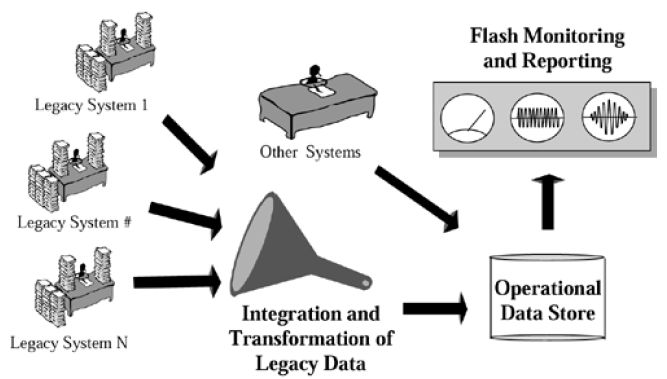
  6. Operational Data Stores
    1. Deskripsi
      Operational Data Stores adalah sebuah kumpulan database yang terintegrasi yang didesain untuk mendukung operational monitoring.
      Perbandingan Data Warehouse dengan Operational Data Stores

      DW ODS
      Tujuan Strategic Decision Support Operational Monitoring
      Persamaan Integrated Data Integrated Data

      Subject-Oriented Subject-Oriented
      Perbedaan Static Data Volatile Data

      Historical Data Current Data

      Summarized Data More Detailed
    2. Flash Monitoring and Reporting Tools

      Seperti layaknya sebuah dashboard yang menyediakan informasi yang berharga untuk kalangan enterprise. Layanan ini menggunakan ODS sebagai input untuk menyediakan bagi user bisnis sebuah operasi tanpa henti.
    3. Hubungan antara Operational Data Stores dengan Data Warehouse

      Operational Data Stores memiliki fokus waktu sekarang sedangkan Data Warehouse digunakan untuk melihat data-data lama sehingga data yang telah terpakai di ODS akan disimpan ke DW untuk digunakan sebagai Decision Making nantinya.
  7. Data Warehouse Cost and Benefit
    1. Keuntungan / Benefit :
      1. Produktifitas staff analisis meningkat karena ketersediaan data
      2. Peningkatan dari segi bisnis karena analisis dari data warehouse
    2. Biaya / Cost
      1. Hardware
        Data warehouse yang besar tentu menuntut kebutuhan hardware yang mencukupi.
      2. Software
        Membeli lisensi software yang digunakan untuk proses data warehouse
      3. Services
        Memakai jasa konsultan ataupun trainers
      4. Biaya untuk internal staff

Sumber : Data Warehouse Architecture and Implementation; Humphries, Hawkins, Dy; Prentice Hall

Followers

English French German Spain Italian Dutch Russian Portuguese Japanese Korean Arabic Chinese Simplified


  © Blogger template 'A Click Apart' by Ourblogtemplates.com 2008

Back to TOP